Częste przyczyny problemów
Opublikowano aktualizacja
Poniżej opisano najczęstsze przyczyny problemów pojawiających się podczas pracy z TaxMachine. Prosimy też rozwinąć tematy podrzędne gdzie bardziej szczegółowo omawia się te i inne możliwe przyczyny problemów.
Program w zbyt starej wersji
To najczęstsza przyczyna zgłoszeń. Stara wersja:
- nie zawiera bieżących wzorów formularzy (PIT, VAT, JPK, KSeF FA(3))
- może nie działać aktywacja licencji (zmiana protokołów certyfikacyjnych)
- może nie aktualizować się automatycznie (gdy odstęp od aktualnej jest zbyt duży)
- nie obsługuje obecnego schematu KSeF / JPK_V7 — wysyłka zwraca błąd walidacji
Aktualne wersje programów (sprawdzane co godzinę z manifestu instalatorów):
| Program | Aktualna wersja |
|---|---|
| TaxMachine | 3.52.1.6106 |
| TaxMachine PITy | 26.1.1.5183 |
Pobierz aktualny instalator i uruchom go „jako administrator" by zaktualizować program. Procedura działa tylko z aktywną subskrypcją aktualizacji TaxMachine — program PITy jest bezpłatny i aktualizowany bez subskrypcji.
Wersję zainstalowanego programu sprawdzisz w pasku stanu na dole głównego okna:

Sprawdź to jako pierwsze przy każdym problemie — często wystarczy aktualizacja żeby usunąć przyczynę.
Brak lub uszkodzenie plików programu
Należy odinstalować program i zainstalować ponownie z aktualnego instalatora, instalator należy uruchomić „jako administrator".
Problemy z dostępem do systemów rządowych (e-Deklaracje, JPK, KSeF)
Możliwe przyczyny problemów pojawiających się podczas korzystania z systemów rządowych są opisane na tej stronie.
Problemy z automatyczną aktualizacją
Błędy podczas automatycznej aktualizacji związane są najczęściej z zablokowaniem pobierania i uruchamiania plików przez antywirusy lub zapory, problemy mogą także pojawić się w przypadku braku pełnych uprawnień użytkownika do przeprowadzenia instalacji lub błędnej konfiguracji zabezpieczeń w systemie.
Najlepszym rozwiązaniem problemu jest odblokowanie programu i/lub połączenia, jeżeli nie jest to możliwe — należy pobrać najnowszy pełny lub częściowy (aktualizacyjny) instalator. Aktualizacyjny instalator zawiera tylko pliki wykonywalne i niektóre inne pliki programu, nie zawiera plików definicji formularzy. Ten sam instalator jest pobierany przez TaxMachine podczas automatycznej aktualizacji.
Poniżej linki do aktualnych instalatorów (zawsze najnowsza wersja):
| Plik | Link | Co zawiera |
|---|---|---|
| Pełny instalator TaxMachine | TaxMachine3.exe | Pliki wykonywalne + komplet definicji formularzy. Użyj przy pierwszej instalacji lub po dłuższej przerwie. |
| Aktualizacja TaxMachine (mini) | taxmachine3-mini.exe | Tylko pliki wykonywalne (bez formularzy). Mniejszy, szybszy. Pobierany automatycznie przy auto-aktualizacji. |
| Pełny instalator TaxMachine PITy 2025/2026 | pity2025.exe | Komplet programu PITy do rozliczeń rocznych za 2025 r. |
Instalator należy uruchomić „jako administrator" (prawym myszki na pliku → Uruchom jako administrator).
Błędne lub uszkodzone pliki konfiguracyjne
Aby usunąć przyczynę należy zresetować ustawienia programu naciskając Ctrl + Alt + R, przed resetowaniem program najlepiej uruchomić ponownie, po resecie także wymagane jest ponowne uruchomienie programu. Innym sposobem na usunięcie uszkodzonych plików jest odinstalowanie i ponowna instalacja programu z aktualnego instalatora. Pliki ustawień można też usunąć ręcznie — skasować wszystko poza bazami danych (.db, ale cfg.db należy skasować) i kopiami (katalog Kopie) z C:\Users\Public\Documents\TaxMachine oraz katalog C:\Users\<Nazwa użytkownika>\AppData\Roaming\TaxMachine.
Problemy powodowane przez antywirusy lub zapory
Antywirusy są jedną z najczęstszych przyczyn problemów z aktualizacją, rejestracją, aktywacją licencji, wysyłką e-dokumentów, ale też z uruchamianiem programu i wczytywaniem wzorców dokumentów. Mechanizm zwykle to false-positive lub heurystyka blokująca często aktualizujące się aplikacje. Aby zweryfikować czy antywirus/zapora powoduje problemy należy ją wyłączyć i sprawdzić działanie programu. Konieczna może być reinstalacja programu, jeżeli jego pliki zostały usunięte.
Jak sobie z tym poradzić: skonfiguruj antywirusa tak, aby nie blokował programu — dodaj wszystkie katalogi TaxMachine do listy wykluczonych ze skanowania, wyłącz heurystyki typu "behavior shield" / "Sonar" i zgłoś fałszywy alarm producentowi antywirusa. Najprostsze rozwiązanie to korzystanie z antywirusa wbudowanego w Windows 10 i 11 (Microsoft Defender), który respektuje podpisy producenta i nie wszczyna fałszywych alarmów. Pełna instrukcja i linki do zgłaszania fałszywych alarmów: Problemy powodowane przez antywirusy →
Problemy wynikające z braku uprawnień
Należy uruchomić program „jako administrator" i sprawdzić czy problem ustąpił. Jeżeli tak — należy skorygować uprawnienia, ewentualnie przeinstalować program (instalator też uruchomić jako administrator).
Problemy powodowane na poziomie dostawcy internetu
Rzadko zdarza się, że dostawca internetu blokuje połączenia na poziomie adresów IP lub na podstawie innych sobie tylko znanych kryteriów. Niemożliwe wówczas staje się pobieranie aktualizacji, aktywowanie licencji czy jej automatyczne reaktywowanie. Aby sprawdzić czy jest to przyczyną problemu należy tymczasowo przełączyć się na inne połączenie, np. komórkowe. Jeżeli problem ustępuje — kontaktuj się w tej sprawie z dostawcą internetu.
Przestarzały system operacyjny — wymagania systemowe
Wspierane systemy
Program wymaga Windows 10 (64-bit, najlepiej w wersji 22H2 lub nowszej) albo Windows 11. Wersje 32-bit nie są wspierane.
| System | Wsparcie programu | Wsparcie Microsoftu | Uwaga |
|---|---|---|---|
| Windows 11 | ✅ Pełne | aktywne | Zalecane dla nowych instalacji |
| Windows 10 (22H2+) | ✅ Pełne | do 14 października 2025 | Po dacie końca wsparcia: brak łatek bezpieczeństwa systemu — zalecamy migrację na Win 11 |
| Windows 10 (starsze niż 22H2) | ⚠️ Może działać | — | Brak gwarancji; problemy z TLS / protokołami szyfrowania |
| Windows 8.1 / 8 | ❌ Nieobsługiwane | wygasłe | TLS 1.2 niepełny — nie połączysz się z serwerami MF (e-Deklaracje, JPK, KSeF) |
| Windows 7 / Vista / XP | ❌ Nieobsługiwane | wygasłe | Aktywacja licencji niemożliwa (brak obsługi nowych protokołów certyfikacyjnych) |
Inne wymagania sprzętowe i programowe
- Procesor: x64 dwurdzeniowy 2 GHz+ (Intel/AMD z 2014 r. lub nowszy dla komfortowej pracy)
- Pamięć RAM: minimum 4 GB, zalecane 8 GB+ (przy biurze rachunkowym z wieloma firmami)
- Dysk: SSD zalecany (HDD da się, ale przy 1000+ dokumentach miesięcznie różnica jest dramatyczna). Wolne miejsce: ~500 MB na sam program + miejsce na bazę danych (typowo 100 MB–2 GB).
- Rozdzielczość ekranu: minimum 1366×768, zalecane 1920×1080 lub większa
- Połączenie z Internetem: wymagane do: aktualizacji, e-Deklaracji, JPK, KSeF, weryfikacji statusu VAT, kursów NBP. Po instalacji wystarczy skroplenie online raz dziennie — księgowanie offline działa.
- .NET / runtime'y: instalator dorzuca wymagane biblioteki automatycznie. W szczególnych przypadkach (Windows N / KN bez Media Pack) niektóre komponenty trzeba doinstalować ręcznie.
- Konto z prawami administratora — wymagane przy instalacji, aktualizacji i pierwszym uruchomieniu (rejestracja jako serwis, rejestracja w bazie certyfikatów).
Praca wielostanowiskowa — dodatkowe wymagania
Przy korzystaniu z serwera MariaDB / MySQL: Instalacja MariaDB → (opisuje wymagania serwera bazy + firewalla + backup).
Sprawdzenie wersji systemu
Naciśnij Windows + R, wpisz winver i Enter — pojawi się
okienko z dokładną wersją:
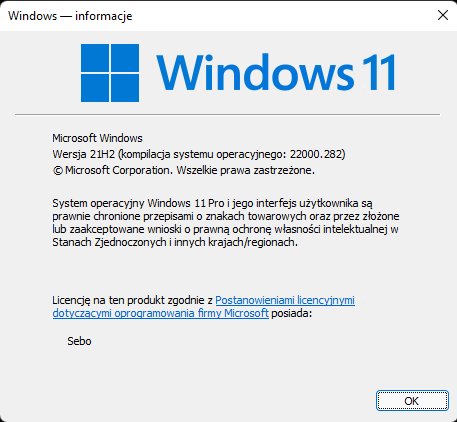
Pełne info systemu (architektura, RAM, procesor): Windows + Pause/Break albo Ustawienia → System → Informacje.
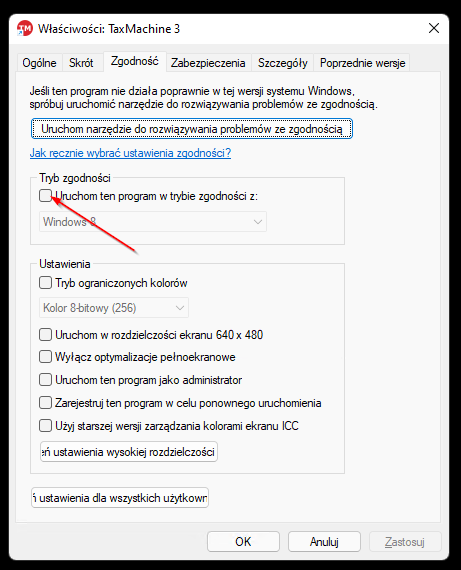
Włączony tryb zgodności z wcześniejszą wersją Windows
Program nie będzie działał prawidłowo w trybie zgodności — należy go wyłączyć. Aby sprawdzić czy tryb zgodności jest włączony, kliknij prawym przyciskiem na skrócie do programu lub pliku tmxp.exe, Właściwości, zakładka Zgodność, pole „Uruchom w trybie zgodności z:" musi być odznaczone.
Błędna konfiguracja serwera MariaDB / MySQL
W przypadku pracy wielostanowiskowej problem może leżeć po stronie serwera MariaDB (zalecane) lub MySQL. Sprawdź czy serwer został zainstalowany i skonfigurowany zgodnie z naszą instrukcją: Praca wielostanowiskowa →.
Najczęstszy problem to za mały parametr max_allowed_packet (domyślnie 16 MB — przy KSeF i dużych załącznikach należy zwiększyć do 200 MB):
MariaDB max_allowed_packet →.
Praca wielostanowiskowa (równoczesna praca na tej samej bazie danych z wielu stanowisk) nie jest możliwa z bazą SQLite udostępnianą na udziale sieciowym.
Problemy z podpisem kwalifikowanym
Błędy podczas podpisywania dokumentów podpisem kwalifikowanym często są powodowane przez błędne uprawnienia lub przestarzałe oprogramowanie obsługujące kartę kryptograficzną. Należy przeinstalować program obsługujący kartę, pobrać najnowszą wersję oprogramowania ze strony dostawcy certyfikatu i zainstalować „jako administrator". Ewentualnie zainstalować ponownie certyfikat w magazynie certyfikatów osobistych.
W przypadku komunikatu o braku klucza prywatnego (np. „zestaw kluczy nie istnieje", „nie można znaleźć certyfikatu") sprawdź czy wskazano prawidłowy certyfikat oraz czy karta kryptograficzna lub inny nośnik klucza prywatnego jest podłączony do komputera.
Tematy podrzędne
Problemy z automatyczną aktualizacją
Brak dostępności funkcji programu
Program nie startuje po aktualizacji
Przywracanie ustawień domyślnych
Błąd „SQLite error: CANTOPEN (14)” po aktualizacji programu
Uruchamianie w trybie zgodności
Skróty do starych wersji programu
Problemy z podpisem kwalifikowanym
Problemy powodowane przez antywirusy
Filtrowanie danych - przywracanie zagubionych pozycji
Uszkodzenia bazy danych
Problemy z systemami rządowymi (e-deklaracje, JPK, biała lista, BIR1, VIES, KSeF)
Baza danych kasowana po każdej aktualizacji programu
Problemy wynikające z braku uprawnień
Problemy z systemową przeglądarką WebView2
Przestarzały system operacyjny Windows bez aktualizacji
Błędna konfiguracja serwera MariaDB/MySQL
Brak możliwości księgowania VAT
Brak numeracji dokumentów księgowych nie wpisanych do księgi
Problem z datami VAT
Błąd NOTADB (26) — plik nie jest bazą danych
Nieprawidłowe polskie znaki po pobraniu faktur z KSeF (opcja „Beta: UTF-8” w Windows)