Instalacja serwera MariaDB
Opublikowano aktualizacja
TaxMachine wykorzystuje serwer MariaDB (zalecany) lub MySQL jako silnik bazy danych przy pracy wielostanowiskowej oraz zdalnej. Poniżej krok po kroku, jak zainstalować i skonfigurować serwer w systemie Windows.
Wymagania i wybór wersji
- System operacyjny: Windows 10 / 11 lub Windows Server 2016+ (64-bit). Linux i macOS są obsługiwane, ale instalacja zależy od dystrybucji — skorzystaj z dokumentacji wybranej dystrybucji.
- Pamięć: minimum 2 GB RAM dedykowanej dla serwera (4 GB+ zalecane dla biur rachunkowych z kilkoma równoczesnymi użytkownikami).
- Dysk: SSD (nie HDD) — przy księgowaniu kilkuset dokumentów miesięcznie różnica jest dramatyczna.
- Wersja MariaDB: najnowsza stabilna LTS (Long-Term Support).
Aktualnie zalecamy MariaDB 11.4 LTS (lub nowszą LTS jeśli już dostępna).
Wersje
*.RC(Release Candidate) i nieliczbowe ("rolling") nie są zalecane na produkcji. - Firewall: port
3306(domyślny) — zob. sekcja Otwieranie portu w firewall-u niżej.
Pobieranie serwera MariaDB
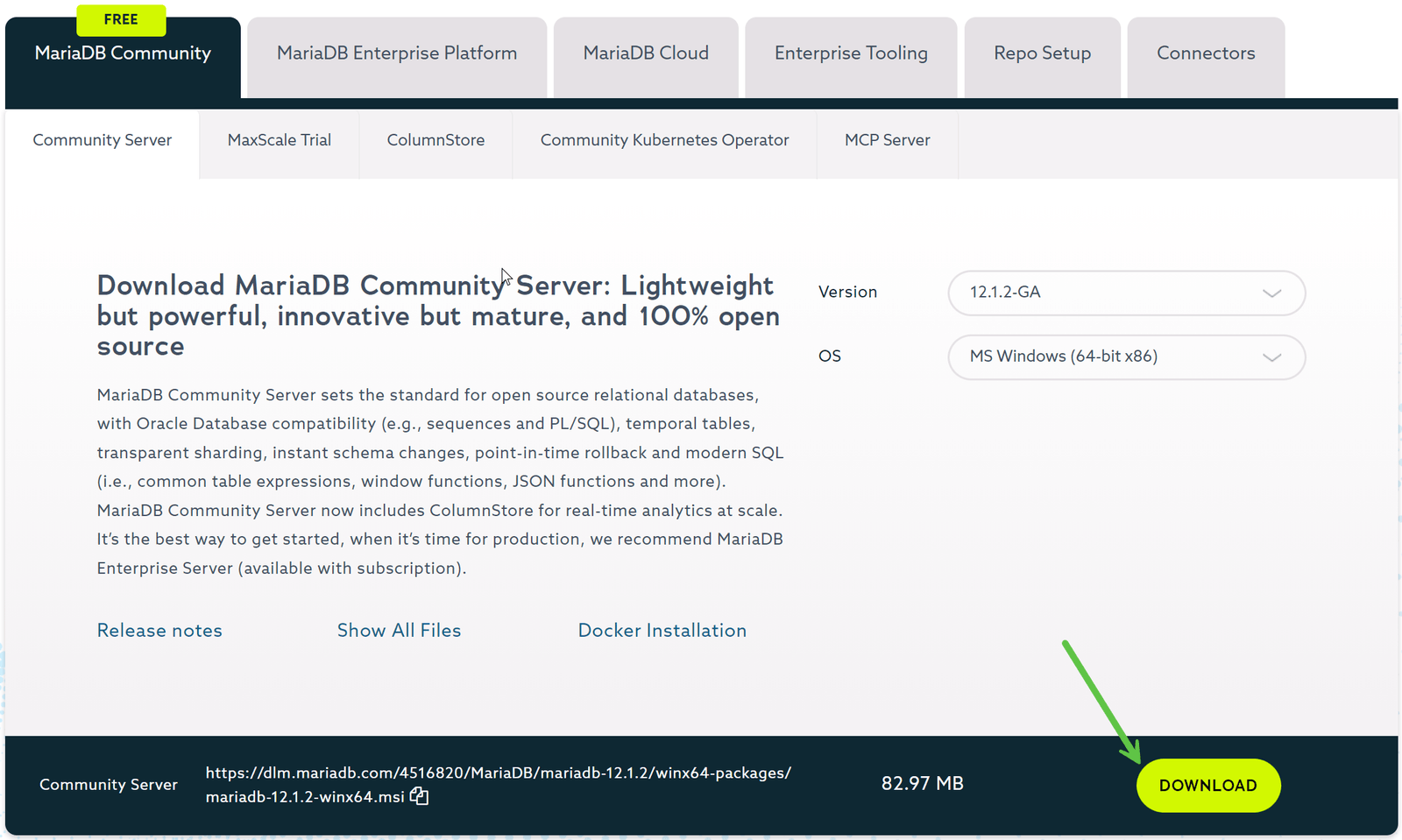
Wejdź na stronę:
https://mariadb.com/downloads/community/
i pobierz najnowszą wersję LTS dla systemu Windows w wersji 64-bit. Pobierany plik to instalator MSI (~80 MB).
Instalacja
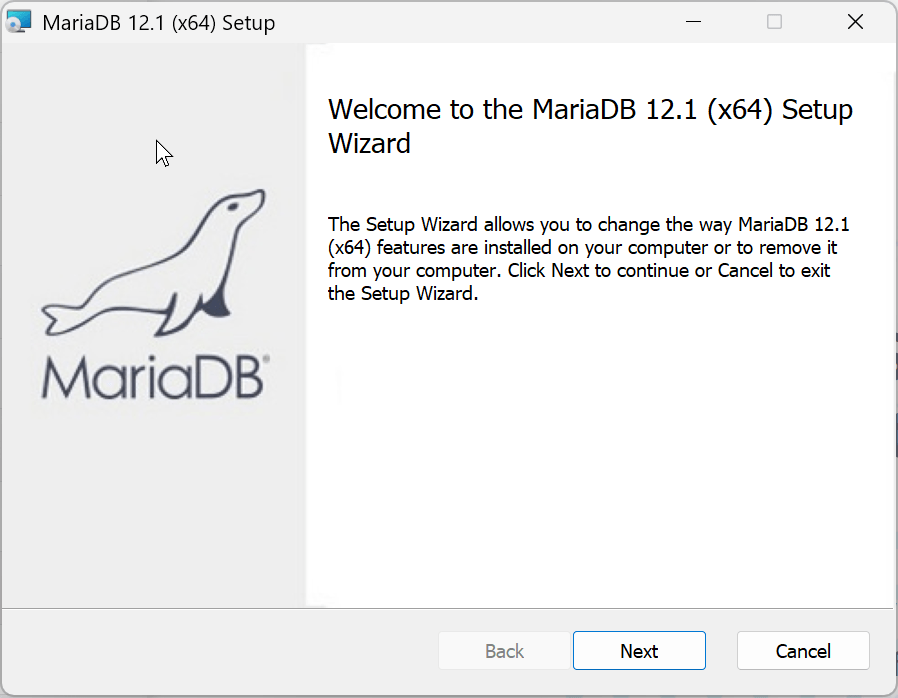
Uruchom pobrany instalator. W większości typowych przypadków można pójść na domyślnych opcjach, z dwoma wyjątkami opisanymi niżej:
Hasło użytkownika root
Instalator poprosi o ustawienie hasła użytkownika administracyjnego root.
Zapamiętaj je — będzie potrzebne do tworzenia nowych baz i użytkowników.
Hasło powinno być silne (min. 12 znaków, mix wielkich/małych liter, cyfr,
znaków specjalnych) — root ma pełne prawa nad każdą bazą na serwerze.
Service name + port
Domyślnie: MariaDB, port 3306. Zmieniaj tylko jeśli masz konflikt
z innym lokalnym serwerem (np. Microsoft SQL Server na 1433 lub starszy
MySQL na 3306).
max_allowed_packet
W oknie zaawansowanych opcji podnieś max_allowed_packet z domyślnych
16 MB do 200 MB. TaxMachine przy zapisie wiadomości KSeF / dużych załączników
faktur potrafi wysłać pojedyncze wiersze powyżej 16 MB i wówczas serwer
odrzuca połączenie. Można też zrobić to po instalacji (sekcja niżej).
Zwiększenie parametru max_allowed_packet (po instalacji)
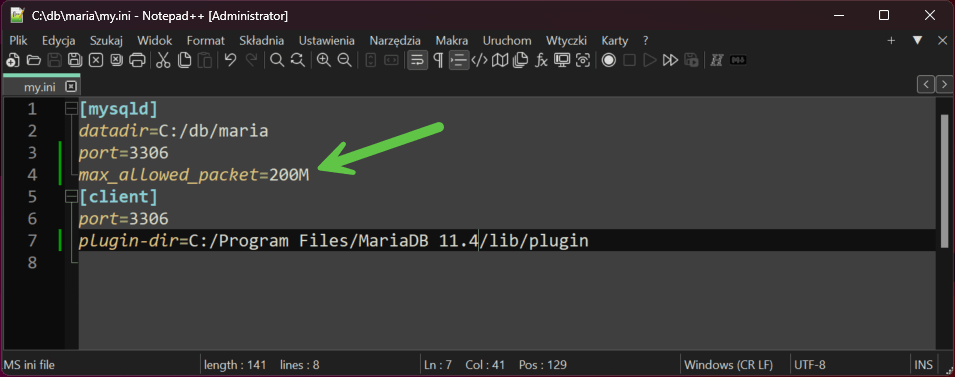
Jeśli nie ustawiono tego przy instalacji — zedytuj plik konfiguracyjny
serwera my.ini (zwykle C:\Program Files\MariaDB <wersja>\data\my.ini).
W sekcji [mysqld] ustaw:
[mysqld]
max_allowed_packet = 200M
Zapisz plik. Następnie zrestartuj usługę MariaDB:
- Win+R →
services.msc→ znajdź MariaDB → kliknij prawym → Uruchom ponownie (Restart) - albo z PowerShell jako admin:
Restart-Service MariaDB
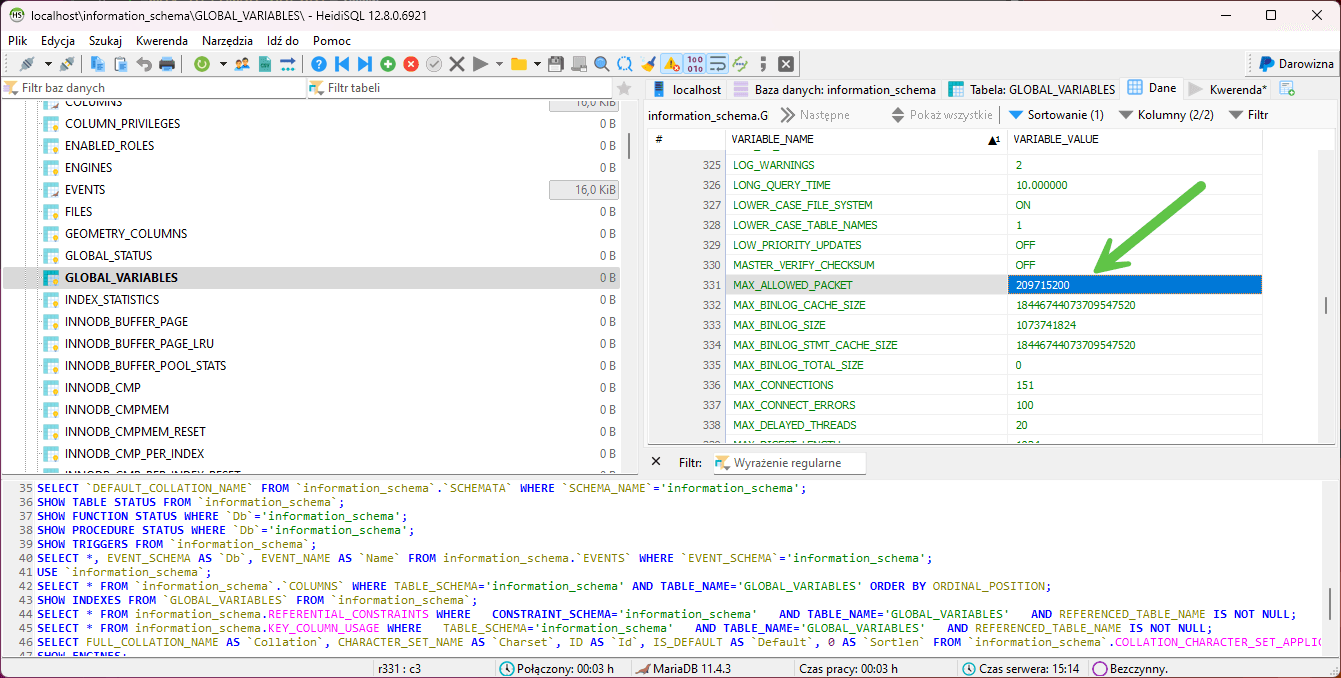
Aktualną wartość parametru można sprawdzić w HeidiSQL po wykonaniu zapytania:
SHOW VARIABLES LIKE 'max_allowed_packet';
Otwieranie portu w firewall-u Windows
Tylko gdy z serwera mają korzystać inne komputery w sieci lub stanowiska zdalne. Jeśli wszystkie stanowiska są na tej samej maszynie co serwer, ten krok pomijasz.
W PowerShell (jako administrator):
New-NetFirewallRule -DisplayName "MariaDB (TaxMachine)" `
  -Direction Inbound -Protocol TCP -LocalPort 3306 -Action Allow
Reguła otwiera port 3306 dla przychodzących połączeń. Dla większego
bezpieczeństwa można ograniczyć źródłowe IP do sieci lokalnej — dodaj
parametr -RemoteAddress 192.168.1.0/24 (dopasuj do swojego subnetu).
Test z innego komputera (PowerShell):
Test-NetConnection -ComputerName <ip-serwera> -Port 3306
TcpTestSucceeded : True = port otwarty i serwer odpowiada.
Tworzenie bazy danych
Uruchom HeidiSQL (instalowany razem z MariaDB) i dodaj sesję połączenia
do swojego serwera (host: localhost lub IP, użytkownik: root, hasło
ustawione przy instalacji):
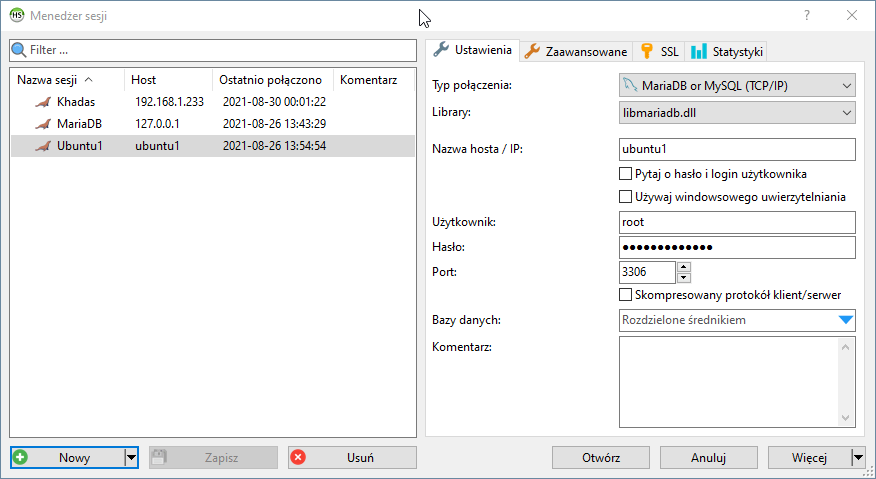
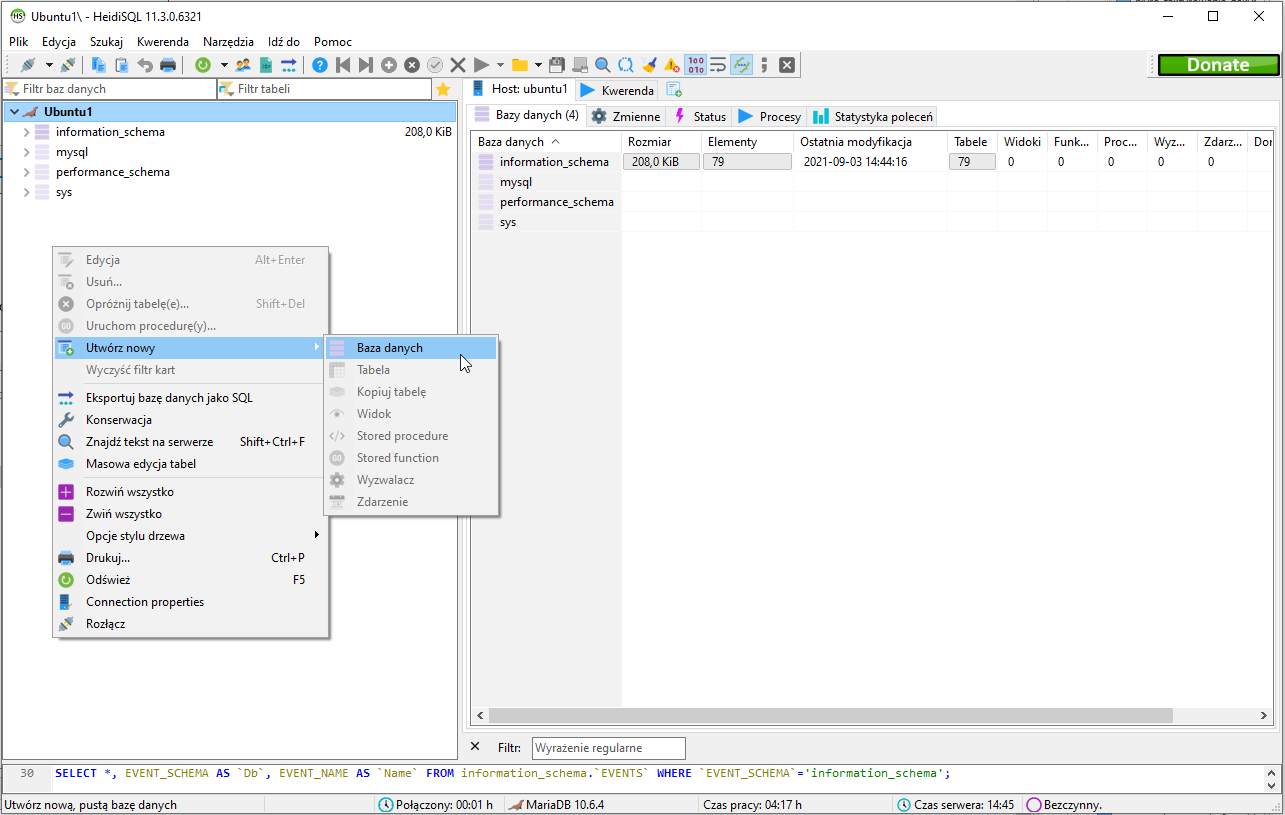
Po zalogowaniu kliknij prawym na nazwę serwera w drzewie po lewej → Utwórz nową → Bazę danych:
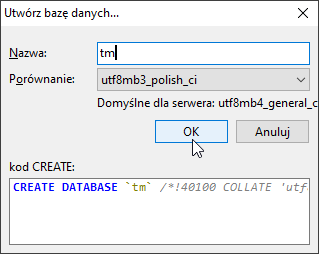
Wpisz nazwę (np. taxmachine), wybierz collation utf8mb4_polish_ci i kliknij
OK:
Tworzenie dedykowanego użytkownika (zalecane)
Mocno zalecamy niełączyć TaxMachine z bazą jako root — zamiast tego
utwórz użytkownika z dostępem tylko do bazy programu. Korzyści:
- przy ewentualnym wycieku hasła z konfiguracji programu, atakujący nie zniszczy innych baz na serwerze
- audyt: w logach widać dokładnie, że to TaxMachine wykonał operację
W HeidiSQL: menu Narzędzia → Zarządzanie użytkownikami:
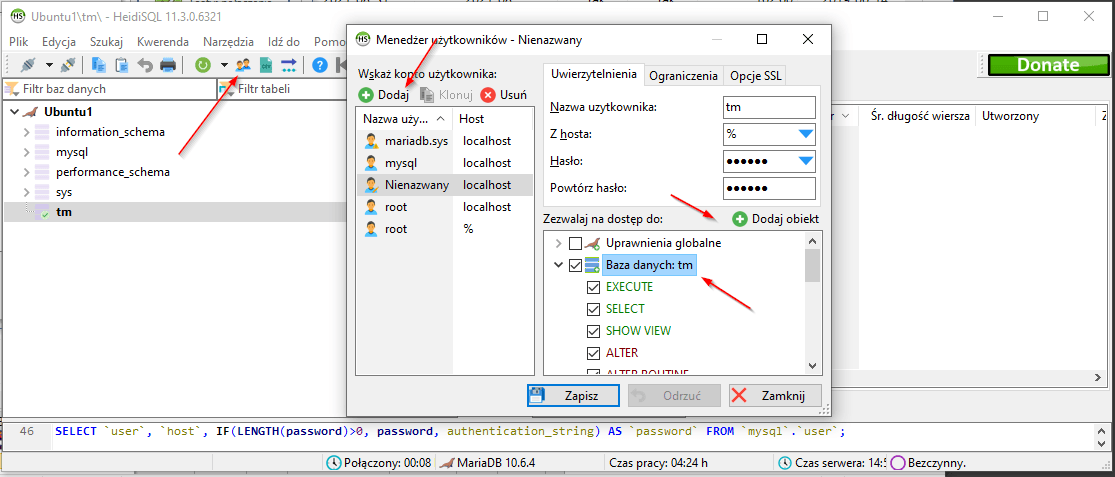
Dodaj użytkownika np. taxmachine z silnym hasłem, ogranicz host do
% (dowolny) lub konkretnego subnetu, w sekcji Uprawnienia obiektowe
przyznaj wszystkie uprawnienia tylko na bazę taxmachine. Globalnych
uprawnień nie zaznaczaj.
W ten sposób użytkownik widzi i może modyfikować tylko bazę programu —
nawet SHOW DATABASES nie pokaże mu innych baz na serwerze.
Podłączanie z TaxMachine
W programie TaxMachine: menu Konfiguracja → Bazy danych → Dodaj wpisz parametry połączenia:
- Typ: MariaDB / MySQL
- Host: nazwa lub IP serwera (
localhostjeśli ten sam komputer) - Port:
3306 - Baza:
taxmachine(nazwa utworzona wyżej) - Użytkownik:
taxmachine(lub inny utworzony wyżej) - Hasło: jak ustawione
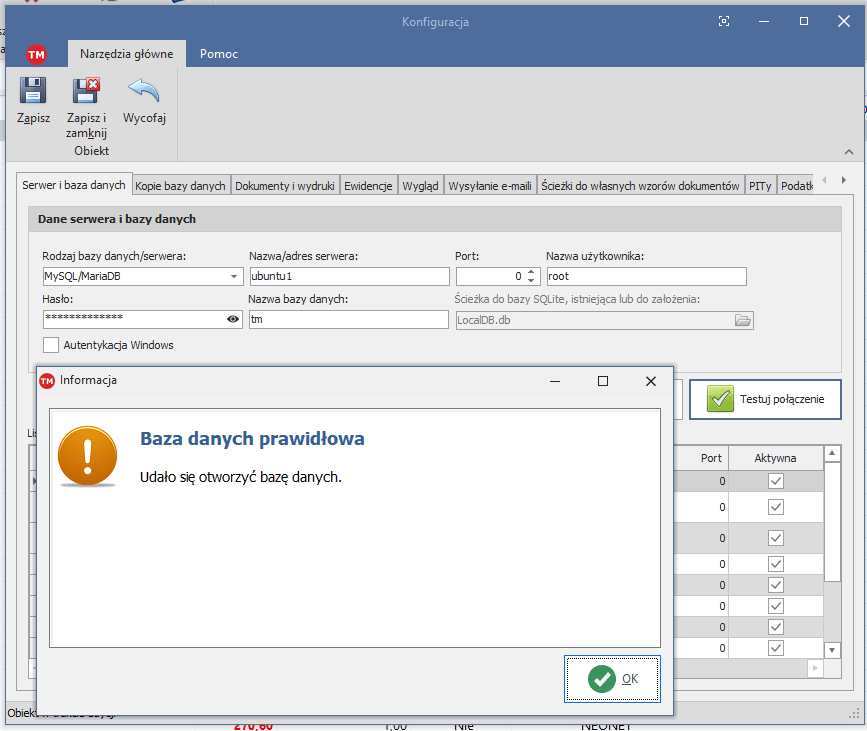
Po zatwierdzeniu TaxMachine zapyta o utworzenie struktur tabel — zgódź się. Jeśli przenosisz dane z dotychczasowej bazy lokalnej, zrób to przez narzędzie konwersji baz danych.
Test połączenia
Z poziomu TaxMachine — wybierz nową bazę i sprawdź czy program się otwiera
(loguje się do bazy, ładuje słowniki). Jeżeli widzisz komunikat o błędzie
TCP/IP — sprawdź firewall (sekcja wyżej) i czy serwer MariaDB jest uruchomiony
(services.msc).
Częste błędy:
- „MySQL server has gone away" / „Lost connection during query" —
zwykle właśnie
max_allowed_packetza mały. Zob. MariaDB max_allowed_packet →. - „Access denied for user" — zła nazwa użytkownika, hasło, albo host z którego się łączysz nie jest dozwolony w grant-cie (sprawdź Zarządzanie użytkownikami w HeidiSQL).
- „Can't connect to MySQL server" — port firewallowany albo serwis
MariaDB nie wystartował (sprawdź
services.msc).
Backup automatyczny
Zalecamy codzienny backup bazy wykonywany rano lub w nocy. Najprostsza
ścieżka: zaplanowane zadanie Windows wykonujące mysqldump.
Plik backup-taxmachine.cmd:
@echo off
set BACKUP_DIR=D:\Backup\TaxMachine
set TIMESTAMP=%date:~0,4%%date:~5,2%%date:~8,2%
"C:\Program Files\MariaDB 11.4\bin\mysqldump.exe" ^
  -u taxmachine -pHASLO ^
  --single-transaction --routines --triggers ^
  taxmachine > %BACKUP_DIR%\taxmachine-%TIMESTAMP%.sql
Następnie Win+R → taskschd.msc → utwórz zadanie codzienne uruchamiające
ten skrypt. Stare backupy starsze niż 30 dni można usuwać przez forfiles.
Pełny opis kopii bazy: Kopie baz danych →.
Co dalej
- Konfiguracja pracy zdalnej (klient łączy się przez Internet)
- Konwersja istniejącej bazy lokalnej do MariaDB (jeżeli przechodzisz z trybu jednostanowiskowego)
- Wskazanie bazy w opcjach programu
- Częste problemy z MariaDB